Rivania de Sousa Barros da Silva
Aprovada no concurso do SERPRO para o cargo de Analista - Especialização: Tecnologia
Aprovada Concurso SERPRO: Rivania de Sousa Barros da Silva
Fala, pessoal, tudo bem? Este é o 8º de uma série de 12 artigos, nos quais estamos acompanhando um verdadeiro Tutorial sobre o LDI, nosso Livro Digital Interativo, sendo que, nesta oportunidade, abordaremos o menu “Cadernos e Simulados”.
Mais uma vez, nosso propósito aqui é ser o mais objetivo possível e apontar apenas o essencial para o uso assertivo desta poderosa plataforma!
Vamos ao que interessa!
ÍNDICE YOAST
Agora falaremos sobre essas ferramentas essenciais para a aprovação do aluno, uma vez que focam na resolução de questões, a qual, por sua vez, é parte fundamental para aprovação nos concursos públicos:
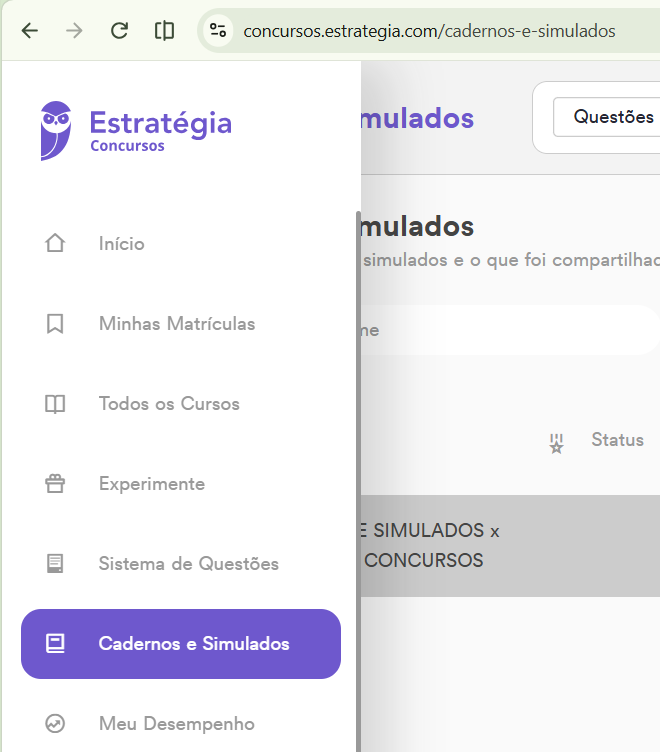
Ao clicarmos sobre o menu “Cadernos e Simulados”, veremos a seguinte imagem:
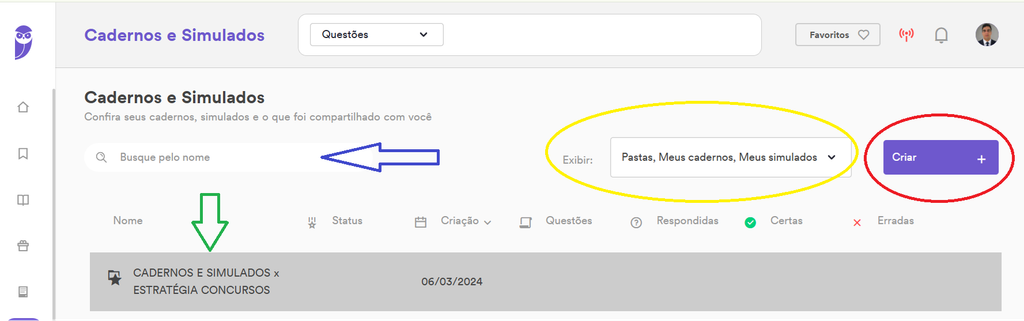
Note que o círculo vermelho indica para nós a possibilidade de criar um novo caderno por ali.
Além disso, o círculo amarelo indica o que será exibido naquela página: pastas; meus cadernos; cadernos compartilhados; meu simulados; e simulados compartilhados.
Por sua vez, a seta azul aponta a possibilidade de pesquisarmos o caderno/simulado por nome, se houver muitos deles; enquanto a seta verde indica uma pasta de cadernos e simulados que já vem criada por padrão.
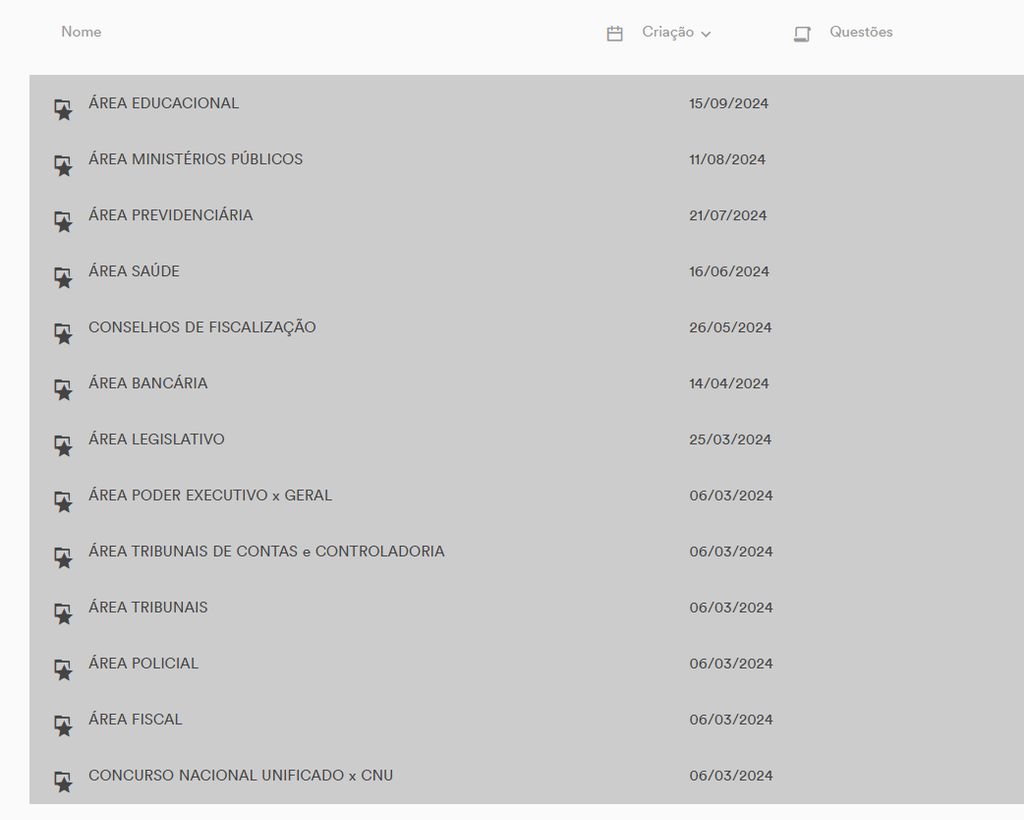
Essa pasta contém subpastas, que por sua vez contém simulados específicos para cada área e cargo:
Vamos ver agora como criar cadernos e simulados!
A primeira forma acabamos de ver acima, que é direto no menu específico dos “Cadernos e Simulados”, clicando sobre a área marcada pelo círculo vermelho.
Durante o sexto artigo da nossa série, quando falamos sobre como filtrar as questões, vimos que era possível naquela mesma tela criar simulados e cadernos:
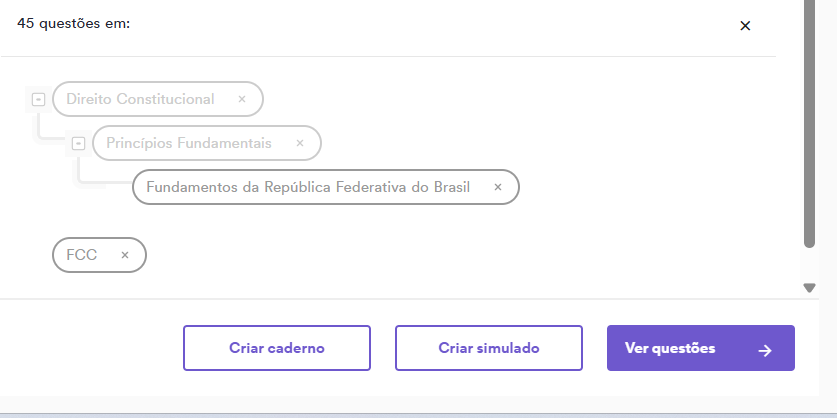
Também vimos que, caso clicássemos direto em “Ver Questões”, também poderíamos posteriormente, na parte superior da tela de resolução de questões, criar nosso Caderno e/ou Simulado:
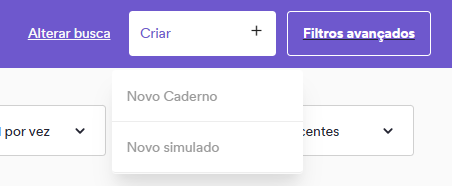
Em qualquer desses caminhos seguidos, a criação seguirá o mesmo padrão.
Ao clicar em criar novo caderno, um menu à direita surgirá e te pedirá para definir o nome do caderno.
No exemplo acima, em que foram filtradas 45 questões, será possível definir quantas dessas questões você quer que sejam incluídas no caderno, com o mínimo de 1 e máximo de 1000.
Além disso, será necessário definir um nome para o caderno. Vamos colocar apenas como exemplo o nome de “Direito constitucional caderno 1”:
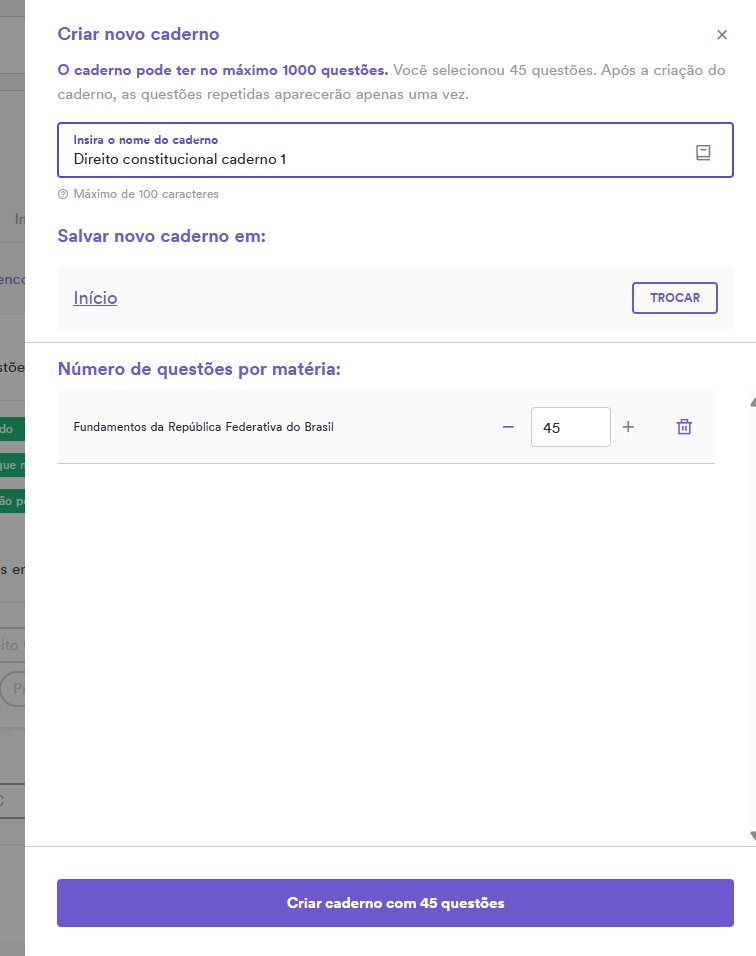
Com isso, ao clicar em “Criar caderno com 45 questões”, será perguntado se você deseja já “Responder Questões” ou “Criar outro”.
Se clicar em “Responder Questões”, você será redirecionado para uma tela similar à de resolução de questões (vista no 6º artigo de nossa série).
Se clicar em “Criar outro”, permanecerá na tela de filtros para criar outro caderno, e aquele já criado ficará na área acessível pelo menu “Cadernos e Simulados”.
Os três caminhos para a criação dos cadernos também é o mesmo para criação dos simulados.
Além disso, ao clicar sobre “criar simulado”, também surgirá uma aba à direita da tela e nos perguntará qual será o nome do simulado e o número de questões do filtro que serão nele inseridas.
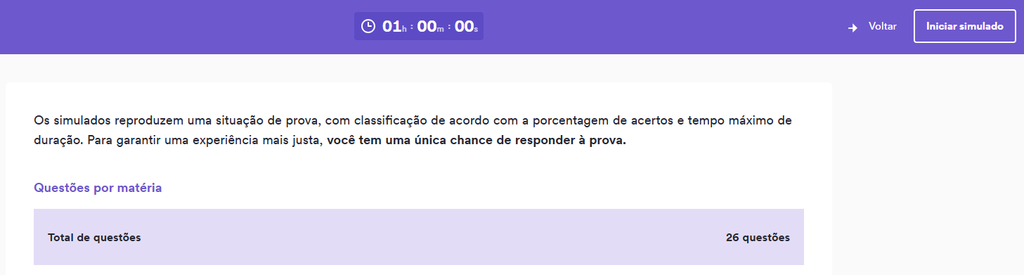
Ao clicar para iniciar simulado (tanto logo após criar ou buscando ele pelo menu “Cadernos e Simulados”), aparecerá a tela acima e, no canto superior direito a tecla para “Iniciar simulado”.
Uma vez iniciado o simulado, o cronômetro acima será disparado e as questões mostradas. Você irá reparar que não há solução/resolução do professor ou dos alunos.
Após encerrar o simulado ou finalizar o tempo (o tempo é inserido pelo próprio sistema com base no número de questões contidas no simulado), aparecerá seu percentual de acerto, quantas foram as questões objetivas corretas e quanto tempo você levou.
A principal diferença é indicada pela própria nomenclatura dessas ferramentas. Enquanto o caderno é uma lista pré-elaborada de questões a serem resolvidas e que podem ser visualizadas a resolução pelo professor e comentários de outros alunos; o simulado também é essa lista, mas sem a possibilidade de consulta e com um cronômetro: tudo isso para literalmente simular uma situação real de prova.
Por fim, a utilidade de ambos é nítida para nós concurseiros: testar nossos conhecimentos e estimular nossa evolução ao máximo, até a sonhada aprovação!!
Esse foi nosso oitavo de uma série de 12 artigos, no qual acompanhamos um Tutorial sobre o LDI, aprendendo como utilizar o menu “Cadernos e Simulados”.
Como pudemos ver, é possível gerar cadernos e simulados específicos, de acordo com os filtros desejados pelo aluno. Cada uma dessas ferramentas possui características próprias.
Continue acompanhando nossa série para extrair o máximo de nossa ferramenta de estudo. Todos os artigos serão neste formato objetivo, apenas com as informações necessárias para uso da aplicação.
Até a próxima!