Analista Técnica de Justiça e Defesa
Aprovada CNU: Iara Lopes
Aprovada CNU: Iara Lopes
Fala, pessoal, tudo bem? Este é o quarto de uma série de 12 artigos, nos quais faremos um verdadeiro Tutorial sobre o LDI – nosso Livro Digital Interativo, sendo que, nesta oportunidade, abordaremos a temática envolvendo as Marcações no LDI!
Mais uma vez, nosso propósito aqui é ser o mais objetivo possível e apontar apenas o essencial para o uso assertivo desta poderosa plataforma!
Vamos ao que interessa!
Na parte três do Tutorial LDI, vimos um panorama geral sobre as funcionalidades do LDI, tanto aquelas relacionadas à possibilidade de marcações quanto aquelas relacionadas à visão completa, resumida e checagem do conteúdo já estudado.
Mais especificamente no que diz respeito às funcionalidades do nosso LDI, vejamos novamente a tabela abaixo, que indica o que cada uma delas permite a nosso aluno. Você vai notar que o LDI é facilmente adaptável ao estilo de leitura e de marcação do aluno:
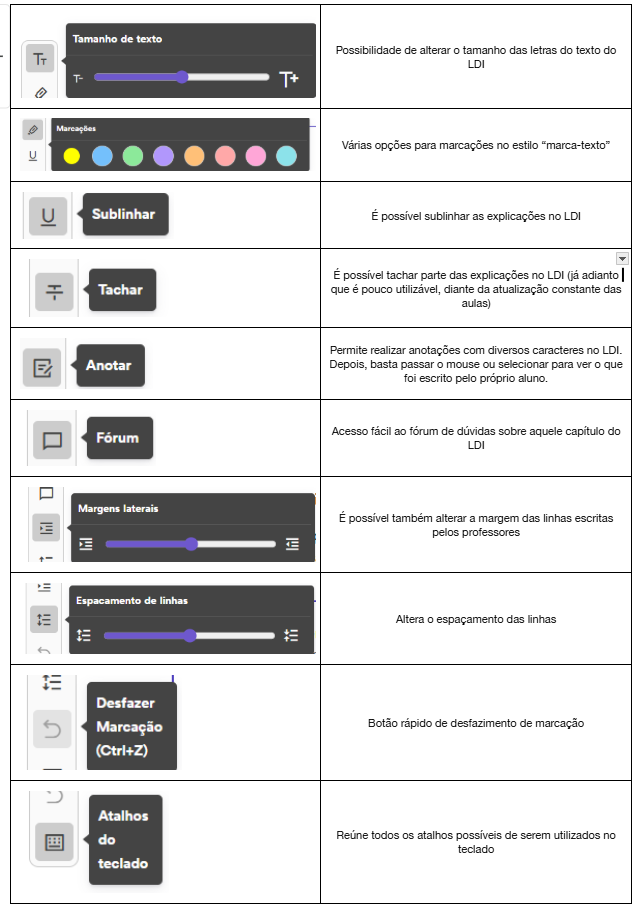
Só que agora, diferentemente da parte 3, vamos aprofundar nessas funcionalidades, vendo como elas tornam nosso LDI único.
Para isso, selecionamos como exemplo o concurso de Técnico do Seguro Social (INSS) e o LDI da disciplina de Direito Constitucional.
Como vimos, há diferentes cores para utilizar nas marcações de texto. Elas podem ser utilizadas estrategicamente, de modo a diferenciar grupos de conceitos, prazos, negações, dentre outras informações relevantes de natureza diferentes.
Veja um exemplo da utilização de três cores diferentes, para abordar três conceitos relacionados, mas cuja diferenciação se faz necessária para fins de concursos públicos:
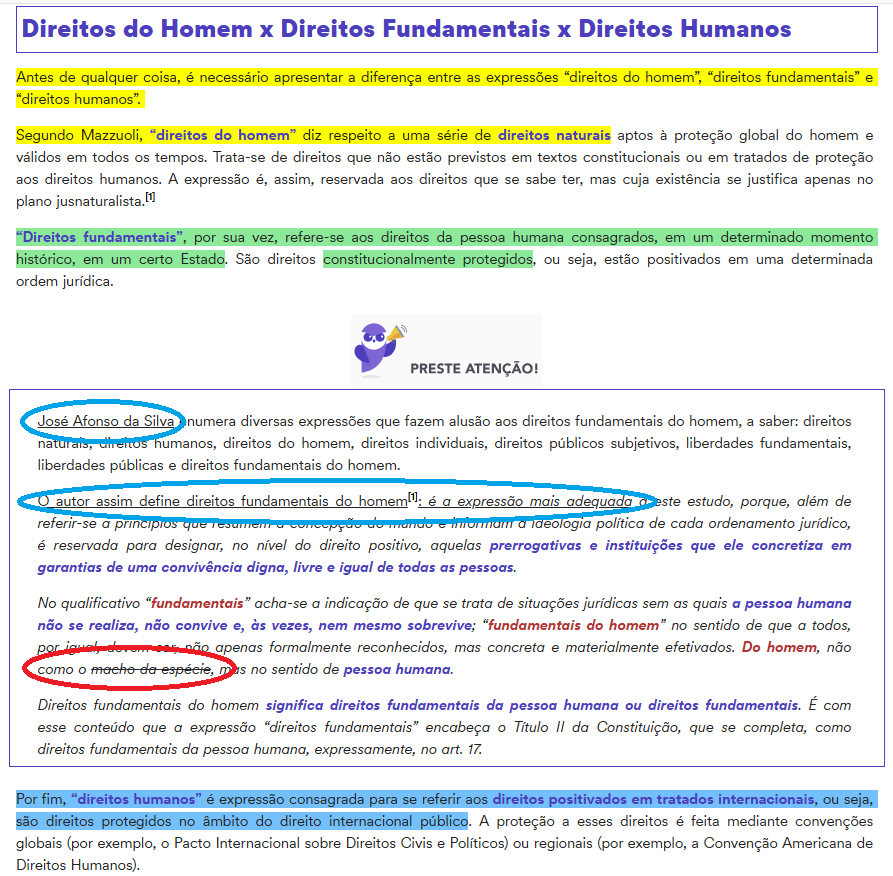
Note que os direitos do homem (direitos naturais) foram conceituados e receberam o grifo amarelo. Já os direitos fundamentais o grifo na cor verde. Por fim, os direitos humanos na cor azul.
Essa distinção de cores pode parecer “inofensiva”, mas, acredite, ajuda muito no entendimento, retenção e revisão do conteúdo. Ela servirá também, como veremos à frente, para formar nossas “Marcações” e “Meu Caderno”.
Além disso, o círculo azul demonstra que utilizamos o grifo para marcar uma definição doutrinária, enquanto o círculo vermelho para tachar uma expressão que não é para ser utilizada/adotada pelo aluno.
A utilização, claro, é livre. Essas são apenas sugestões.
Ainda temos os comentários/anotações, que permite ao aluno colocar impressões dele próprio quando da leitura do LDI, bem como acrescentar informações que julgue úteis para seu aprendizado:
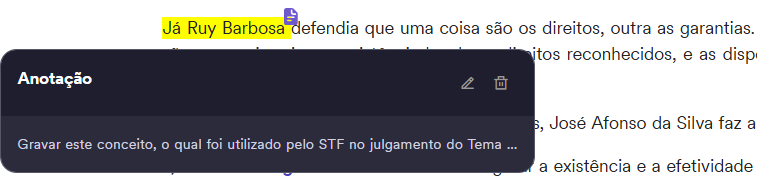
Repare que a anotação também será feita em forma de grifo estilo marca-texto, mas conterá o símbolo de uma folha de anotação, para chamar sua atenção na hora da revisão!
Para agilizar a vida do aluno, também é possível selecionar direto o texto que será marcado e, na própria seleção, escolher o efeito a ser empregado, bem como o comentário:
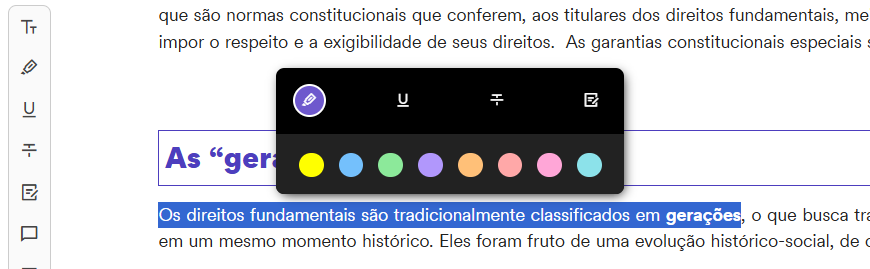
Para isso, não precisa clicar em nada, basta selecionar o texto como em qualquer página da web. Entretanto, (repare que no menu à esquerda não há nada selecionado, já que, se houvesse, ele aplicaria o estilo já selecionado).
Agora que já vimos o menu à esquerda, devemos relembrar que no menu à direita do LDI consta outras funcionalidades importantes. Dentre elas, temos as “Marcações” e “Meu Caderno”:
A seta preta abaixo refere-se às “Marcações”, caso no qual, o menu te permite navegar pelas marcações que fez em todo LDI, o que acelera a revisão dos grifos! Vejamos:
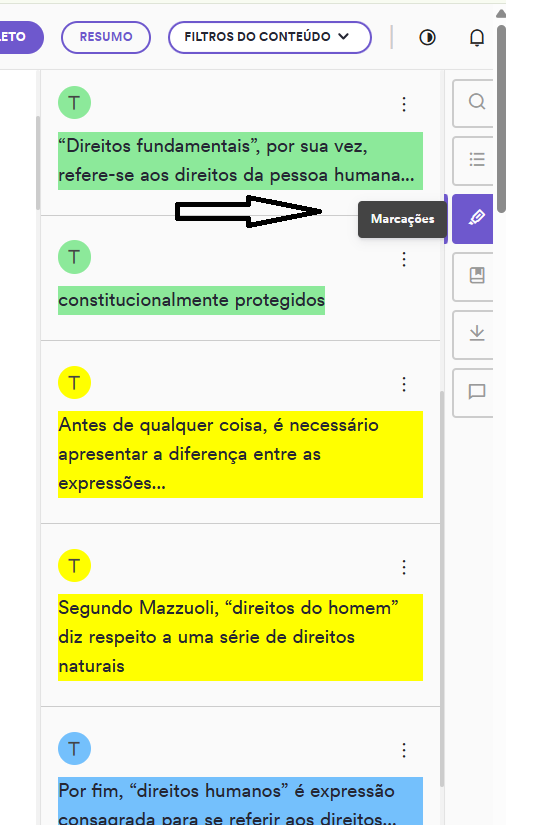
Repare que são exatamente as marcações que fizemos acima sobre os “direitos do homem”, “direitos fundamentais” e “direitos humanos”.
Já em “Meu Caderno”, o sistema monta para você um caderno apenas com suas marcações, ordenadas dentro de cada subcapítulo, sendo possível ainda baixá-lo em PDF:
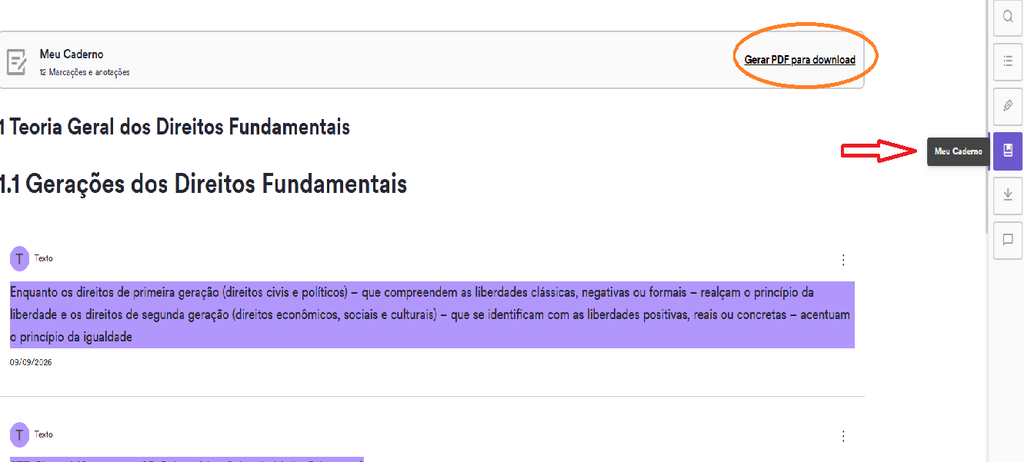
Repare que a seta vermelha indica o item do menu “Meu Caderno”, enquanto o círculo laranja a possibilidade de geração de PDF para download.
Note ainda que o sistema organiza as marcações dentro dos tópicos 1.1., 1.2., e assim respectivamente.
Esse foi nosso quarto de uma série de 12 artigos, no qual acompanhamos um Tutorial sobre o LDI, tendo uma noção da utilização das funcionalidades referentes às marcações na nossa principal ferramenta de estudos.
Como pudemos ver, são várias as ferramentas de marcação, filtro e acompanhamento dos estudos dentro de cada LDI, de cada disciplina e para cada concurso. Há um nítido foco na adaptabilidade e experiência do aluno, buscando, sempre, os melhores resultados!
Continue acompanhando nossa série para extrair o máximo de nossa ferramenta de estudo. Todos os artigos serão neste formato objetivo, apenas com as informações necessárias para uso da aplicação.
Até a próxima!